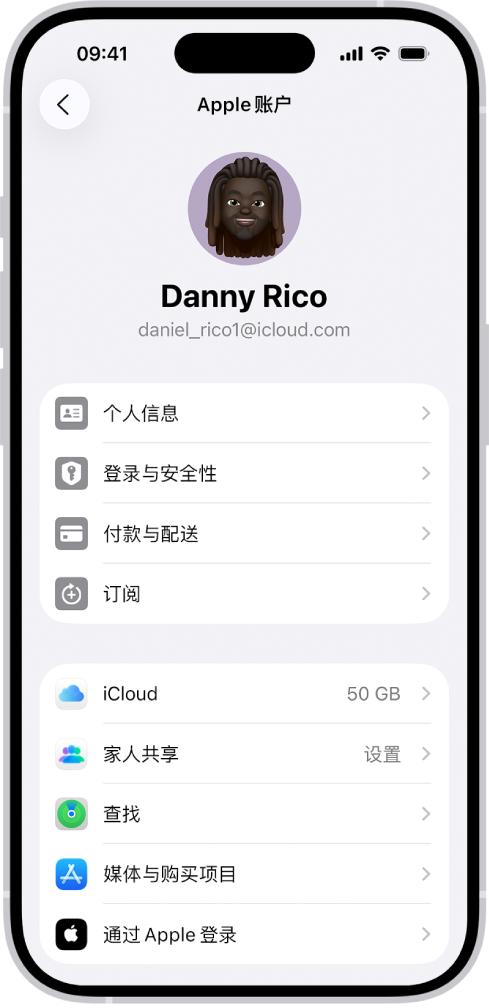
01 / APP STORE ACCOUNT
第一步:选择符合自己情况的方式
修改手机“语言与地区”或网络 IP,不会改变 App Store 账号地区。
A. 没有美区账号:将中国区账号更改为美国区
先完成换区准备用完 Apple 账户余额;取消阻止换区的订阅并等它到期;等待预购、租借、退款等完成。家人共享也可能阻止换区。中国大陆账户换区涉及 iCloud 数据转移,操作前阅读 Apple 换区说明 ↗并备份重要内容。
- 打开账户设置
打开 iPhone“设置”,点最上方自己的姓名,再点“媒体与购买项目 / Media & Purchases”。弹出菜单时选择“查看账户 / View Account”,按提示验证。
- 点“国家/地区”
找到“国家/地区 / Country/Region”并点击。Apple 官方截图中已用灰色标出这个入口;部分版本可从“媒体与购买项目”直接进入。
- 选美国并同意条款
点更改国家或地区,选择“美国 / United States”,继续后阅读条款,点“同意 / Agree”。
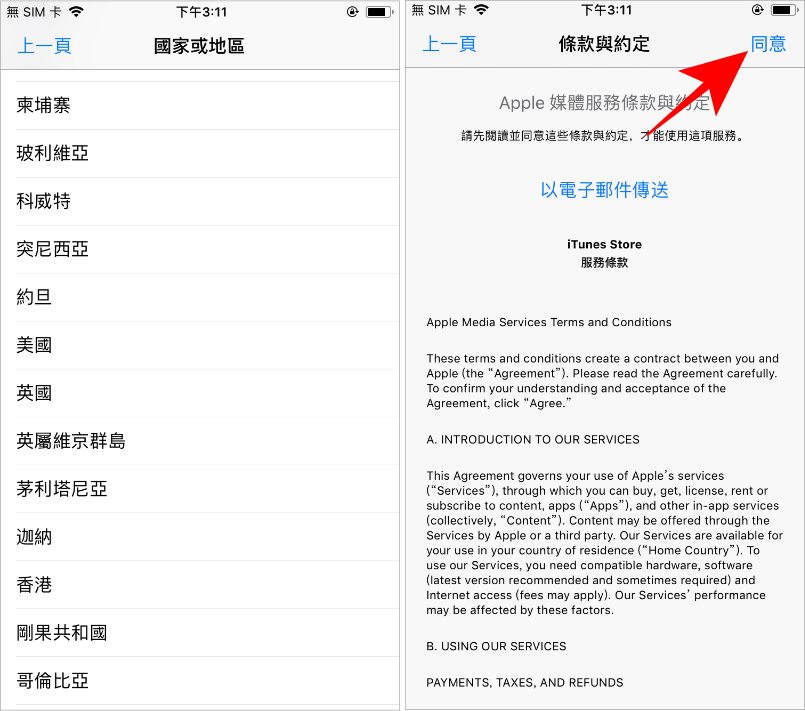 绿色工厂发布的实际繁体中文界面:左图选择“美國”,右图点右上角“同意”。图中条款正文仍为英文。截图来自旧版 iOS,当前版本样式可能不同;若弹出确认框,再点一次“同意”。
来源:绿色工厂操作教程 ↗ · 界面未重绘,点击放大。 - 填写付款与账单信息
是否可选“无 / None”以页面为准。有该选项且适用时才能选;否则按要求提供有效付款方式。姓名、电话、账单地址使用本人有效资料。下方表格解释英文地址字段。
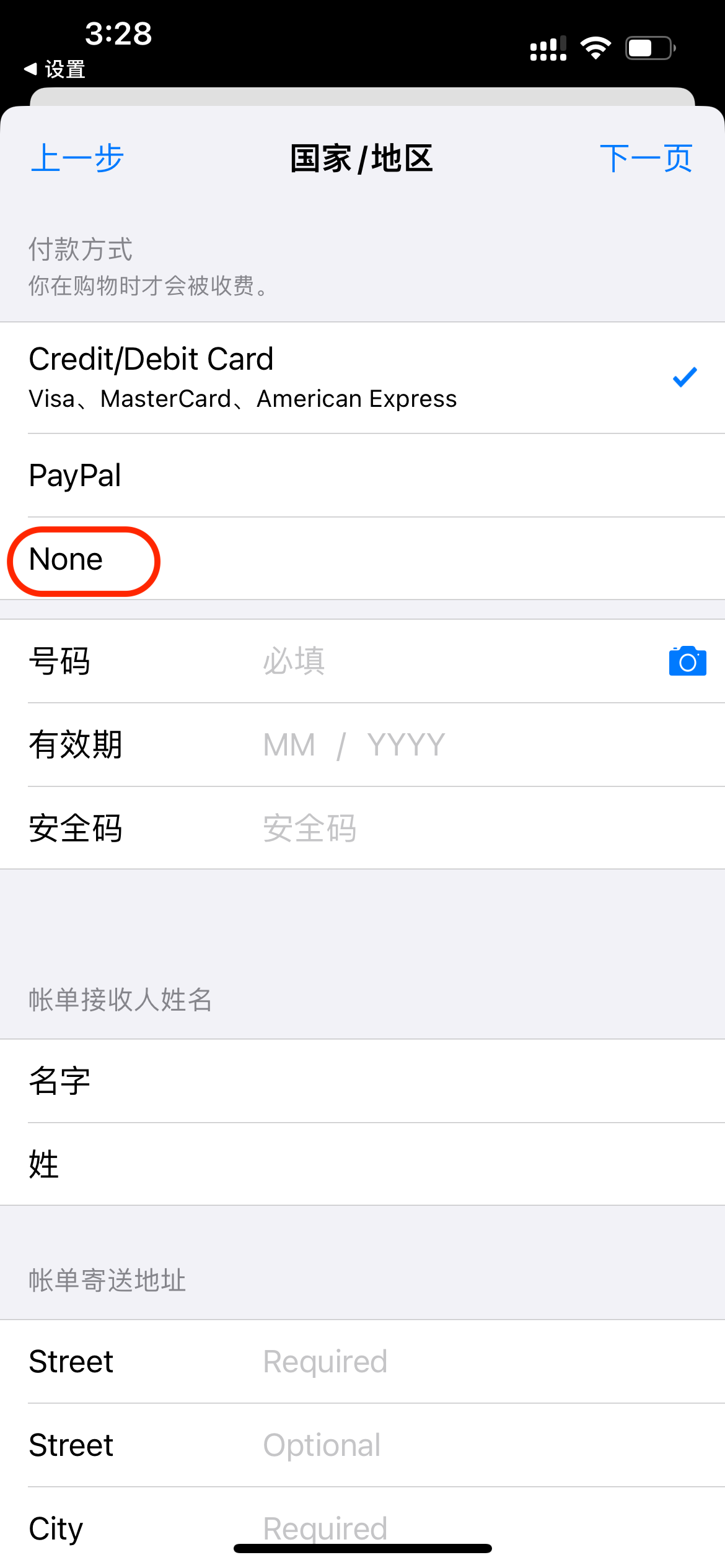 Strong Technology 发布的中文付款页原图:None 是“无”,Credit/Debit Card 是“信用卡/借记卡”。原作者用红圈标出 None,但图中蓝勾仍在银行卡上;请以自己页面的蓝勾为准。仅在出现“无”且适用时选择,否则按要求提供有效付款方式。
来源:Strong Technology 帮助中心 ↗ · 界面未重绘,点击放大。 - 核对是否成功
完成后打开 App Store → 头像 → 账户设置 → 国家/地区,确认显示“美国 / United States”,再下载下方软件。
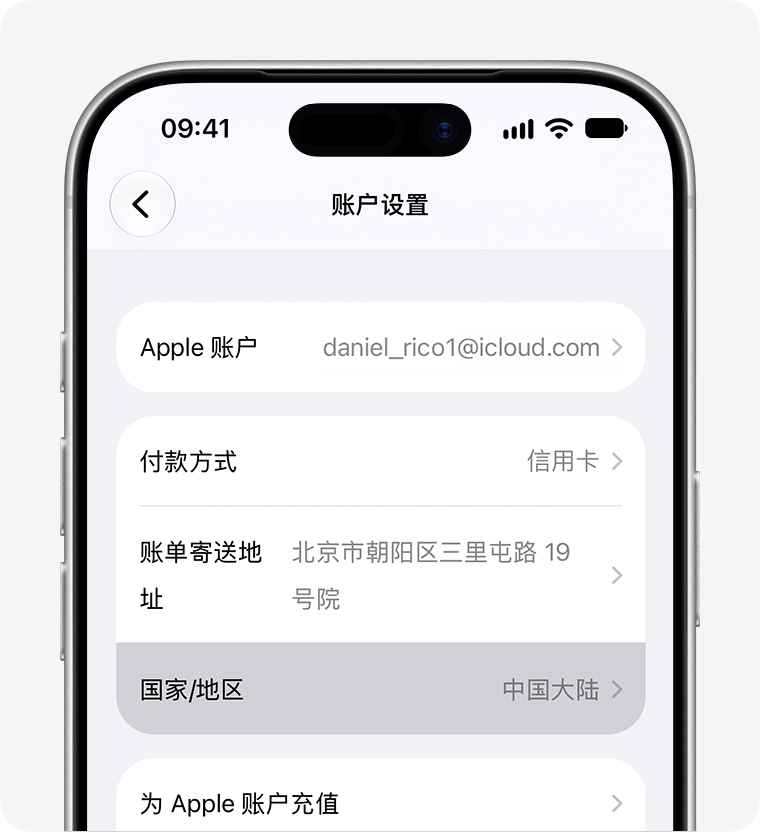 Apple 官方账户设置截图。图中的账号、北京地址和“中国大陆”是文档示例,不是要你填写的内容。
来源:Apple 官方支持 ↗ · 界面未重绘,点击放大。提示还有余额、订阅或付款信息问题时,先按提示处理。礼品卡不能保证代替 Apple 要求的账户验证。
B. 已有自己的美区账号,只切换商店登录
- 退出当前商店账号
进入“设置 → 姓名 → 媒体与购买项目”,在这里退出当前购买账号。不要点 Apple 账户页面最底部的整机“退出登录”。
- 登录美区个人账号
再次点“媒体与购买项目”,选择使用其他 Apple 账户(有时叫“不是你?”),登录自己的美区账号并完成验证。
- 核对登录与地区
打开 App Store → 头像,确认购买账号正确,并在账户设置的国家/地区确认是美国。以后更新可能仍需要原购买账号。
没有美区个人账号时,按 Apple 创建账户说明 ↗办理,提供符合要求的个人资料。
ADDRESS FIELDS
地址怎么分栏填写?
俄勒冈州(Oregon,缩写 OR)没有一般销售税。以下用该州 Apple Pioneer Place 的真实公开地址说明英文地址字段。
公开地址参考,不是你的个人账单地址付款资料应使用你本人有效、与付款方式相符的信息。门店地址不代表你在那里居住,也不保证购买免税或通过验证。
Apple 门店地址来源 ↗ · 俄勒冈州税务局说明 ↗。Phone 填本人可验证号码,不要使用门店电话。
02 / DOWNLOAD
第二步:选择并安装一款软件
只安装一款即可。免费选项无需先购买礼品卡;最终价格、内购、广告、系统要求和上架地区,以 App Store 当前商品页为准。
免费推荐 · Hiddify
免费下载
星渡格式:通用链接
其他免费软件 · Karing
免费下载
星渡格式:通用链接
付费推荐 · Shadowrocket
付费购买
星渡格式:通用链接
其他免费软件 · V2BOX
免费下载
星渡格式:通用链接
打开对应 App Store 链接 → 核对软件名 → 点“获取 / Get”或价格按钮 → 完成系统验证。成功后主屏幕会出现软件图标。
若显示“此 App 在你所在地区不可用”,回第一步检查商店购买账号的地区,再用 Safari 重试。
03 / OPTIONAL PAYMENT
第三步:Shadowrocket 的购卡与兑换
使用免费客户端可跳过本节。软件费用付给 App Store,与星渡套餐分开收取。向星渡充值不能支付 Shadowrocket。
3.1 支付宝向商家购买美国区卡
- 先确认应付金额
打开美区 App Store 的 Shadowrocket 商品页,确认软件可购买及结账要求,再决定所需礼品卡面额。
- 找到你当前可用的商家
在支付宝搜索“出境”或“礼品卡”,查看可用服务。也可用 Safari 打开 Pockyt Shop 查看当前商品;仅在结算页确实支持支付宝时继续。
- 核对地区、币种和用途
商品应明确标注美国 / US / United States、美元 / USD,且能用于 App Store 软件购买。核对人民币实付、手续费、收卡邮箱或订单领卡方式,不要买成中国区人民币卡或仅用于硬件的卡。
- 付款后领取兑换码
核对商家与订单后通过支付宝付款。回商家订单或指定邮箱领取卡密,保留订单号和付款记录。卡密不是订单号,不要发给他人。
查看 Pockyt Shop 当前商品 ↗。实际入口、库存和支付方式可能变化;没有美国区商品或支付宝选项时不要购买相似商品代替。
3.2 兑换到自己的美区 Apple 账户
- 先核对购买账号
打开 App Store → 右上角头像,确认当前是你用来购买软件的美区账号。余额不能随意转给另一个账号。
- 点“兑换代码”
找“兑换代码 / Redeem Code”,有的版本叫“兑换充值卡或代码 / Redeem Gift Card or Code”。Apple 官方截图标出了这个入口。
- 手动输入卡密
选择手动输入代码,粘贴商家给的兑换码,再点兑换。不要填支付宝交易号或商家订单号。
- 确认余额后购买软件
兑换成功后确认 Apple 账户余额增加,再返回 Shadowrocket 商品页购买。若要求补充付款资料或余额不足,先核对提示,不要盲目追加充值。
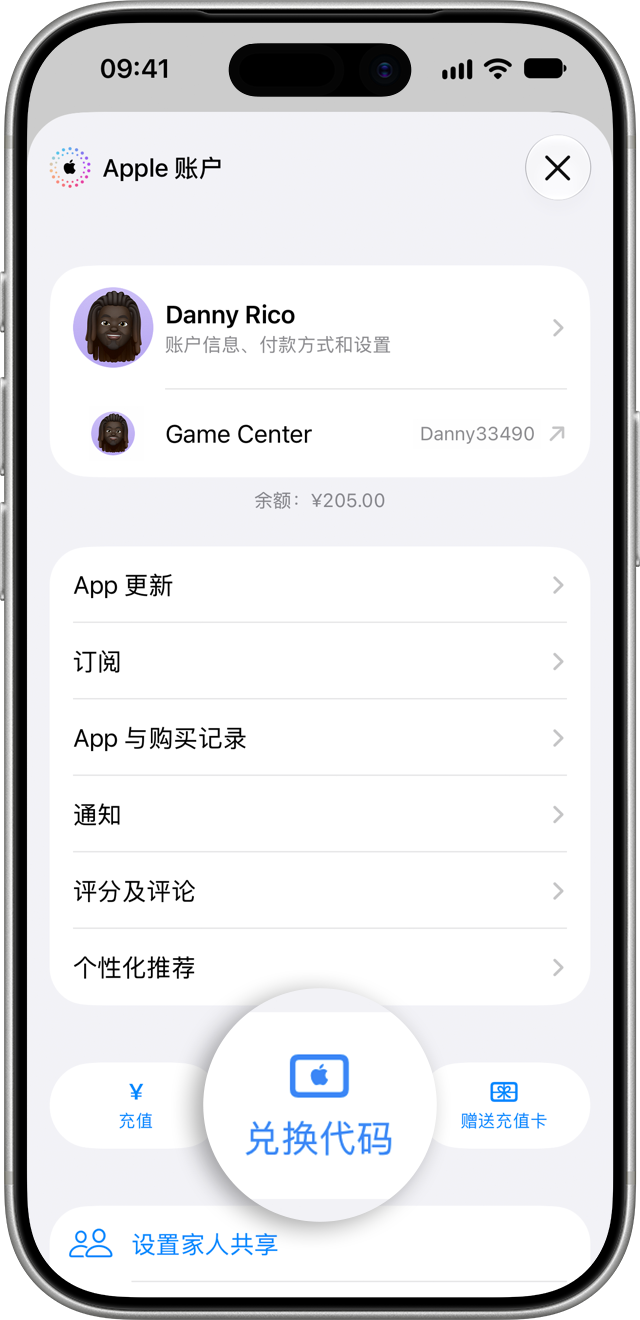 Apple 官方兑换入口截图。图中人民币余额和人物仅用于说明按钮位置;你的美区账号应核对美元余额。
来源:Apple 官方支持 ↗ · 界面未重绘,点击放大。地区不符、已兑换或未激活时,保留订单联系商家或 Apple。查看兑换故障说明 ↗。
04 / IMPORT & CONNECT
第四步:展开你安装的软件,按界面导入
先在 Safari 登录星渡“我的账号”,确认服务未到期、未停用且有剩余流量。只需看自己安装的那一款。
Hiddify · 通用链接
先复制星渡的完整通用链接。打开 Hiddify,点右上角“+”,选择“剪贴板”导入;也可以选择“扫描二维码”,扫描星渡显示的配置二维码。按提示保存后返回首页。
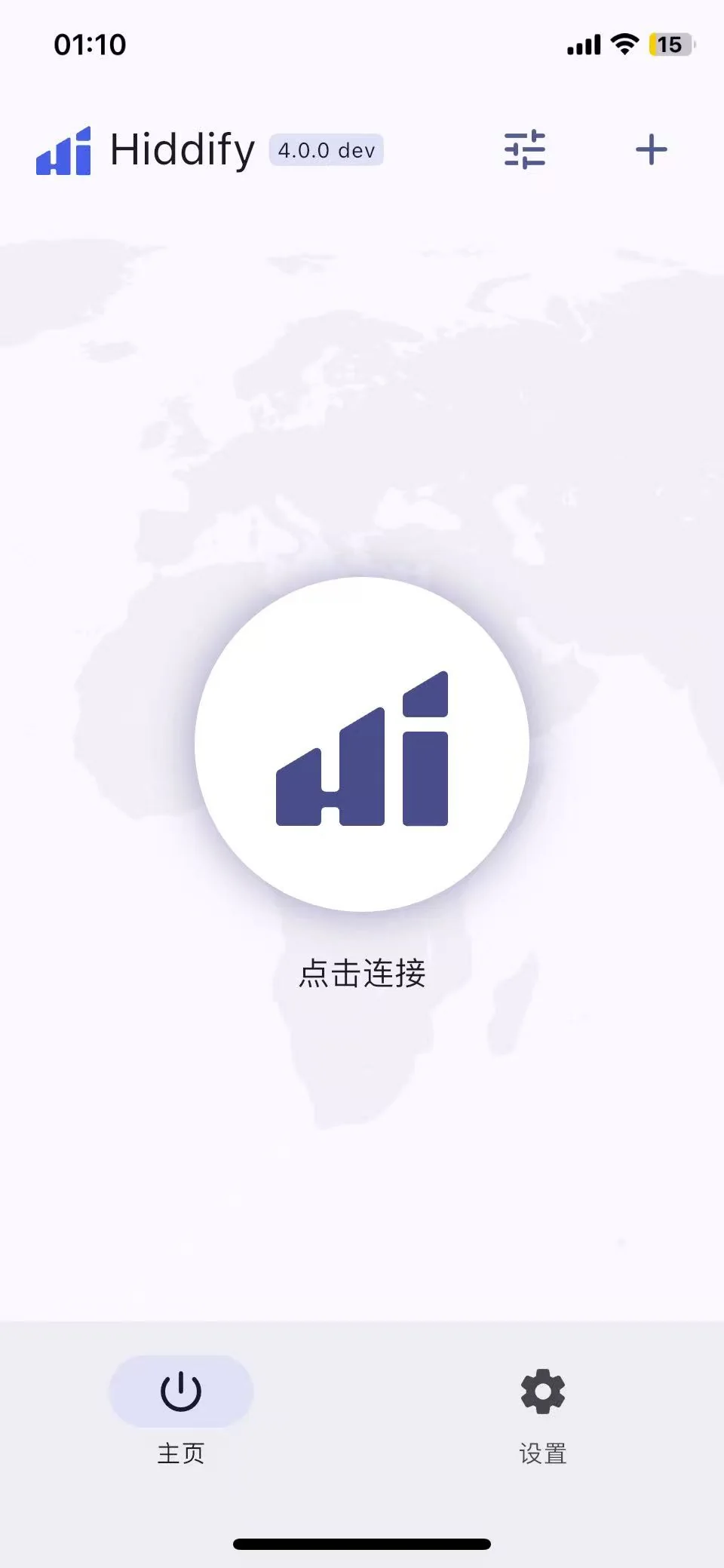 ① 打开 Hiddify 首页,点击右上角的“+”添加配置。
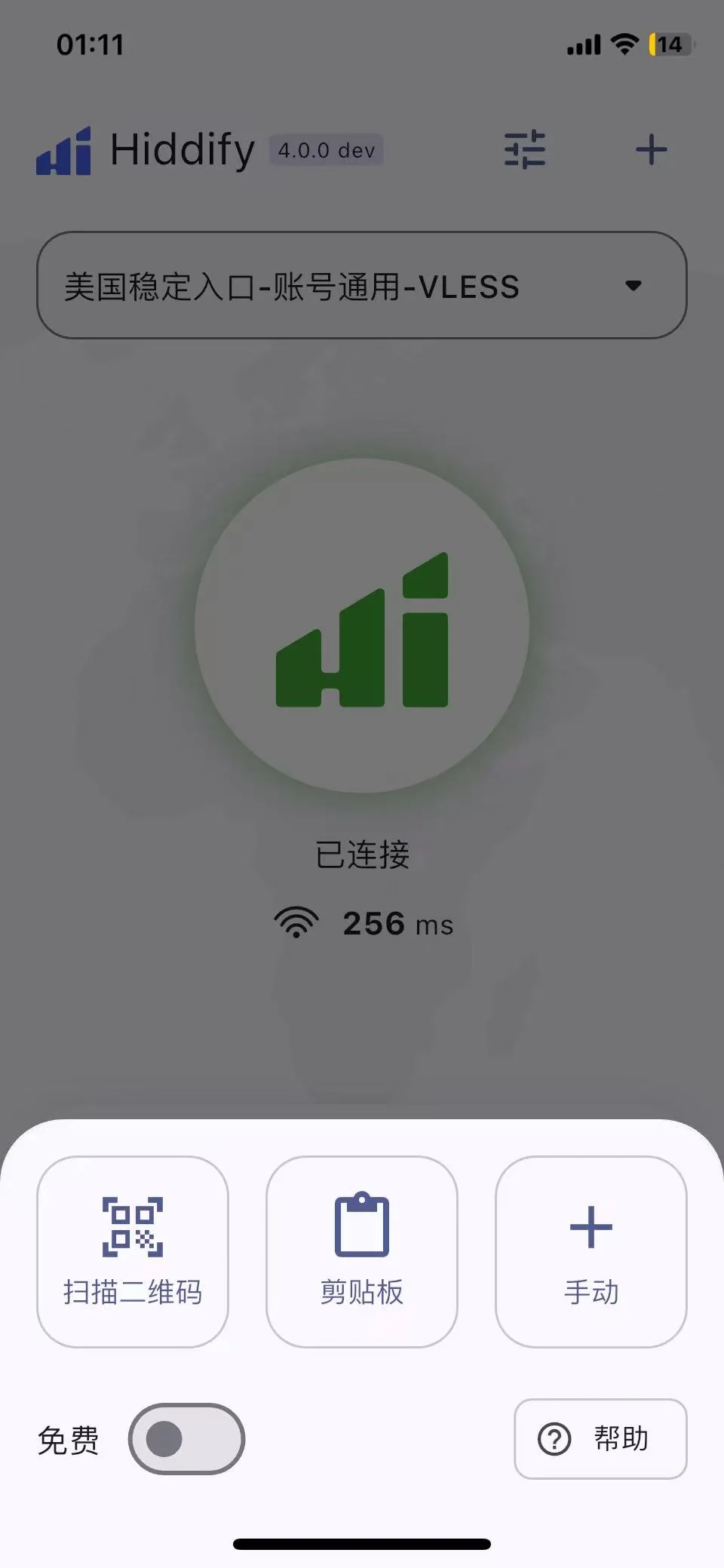 ② 已复制链接时选择“剪贴板”;使用二维码时选择“扫描二维码”。导入后按提示保存。
选中刚导入的配置,点击首页中间的“点击连接”。显示“已连接”后即可使用;不再使用时,再次点击同一个连接按钮即可断开。
点击中间的大按钮连接;连接后再次点击同一按钮即可断开。- 在星渡复制完整通用链接。
- 打开 Hiddify,点右上角“+”,选择“剪贴板”导入;也可以选择“扫描二维码”。
- 保存后回到首页,点击中间的“点击连接”;不再使用时,再点同一按钮断开连接。
首次连接:出现系统“添加 VPN 配置”弹窗时点“允许”,完成 Face ID、Touch ID 或设备密码验证。
开发者官方说明 ↗
Hiddify 用户实拍中文首页:右上角“+”添加配置,中间“点击连接”按钮用于连接和断开。 用户提供的 iPhone 中文界面,图片已压缩,点击可放大查看。
来源:用户提供的 iPhone 截图 · 界面未重绘,点击放大。 Karing · 通用链接
先复制星渡的完整通用链接。打开 Karing 首页,点击“添加配置”,选择“从剪贴板导入”,按提示保存。
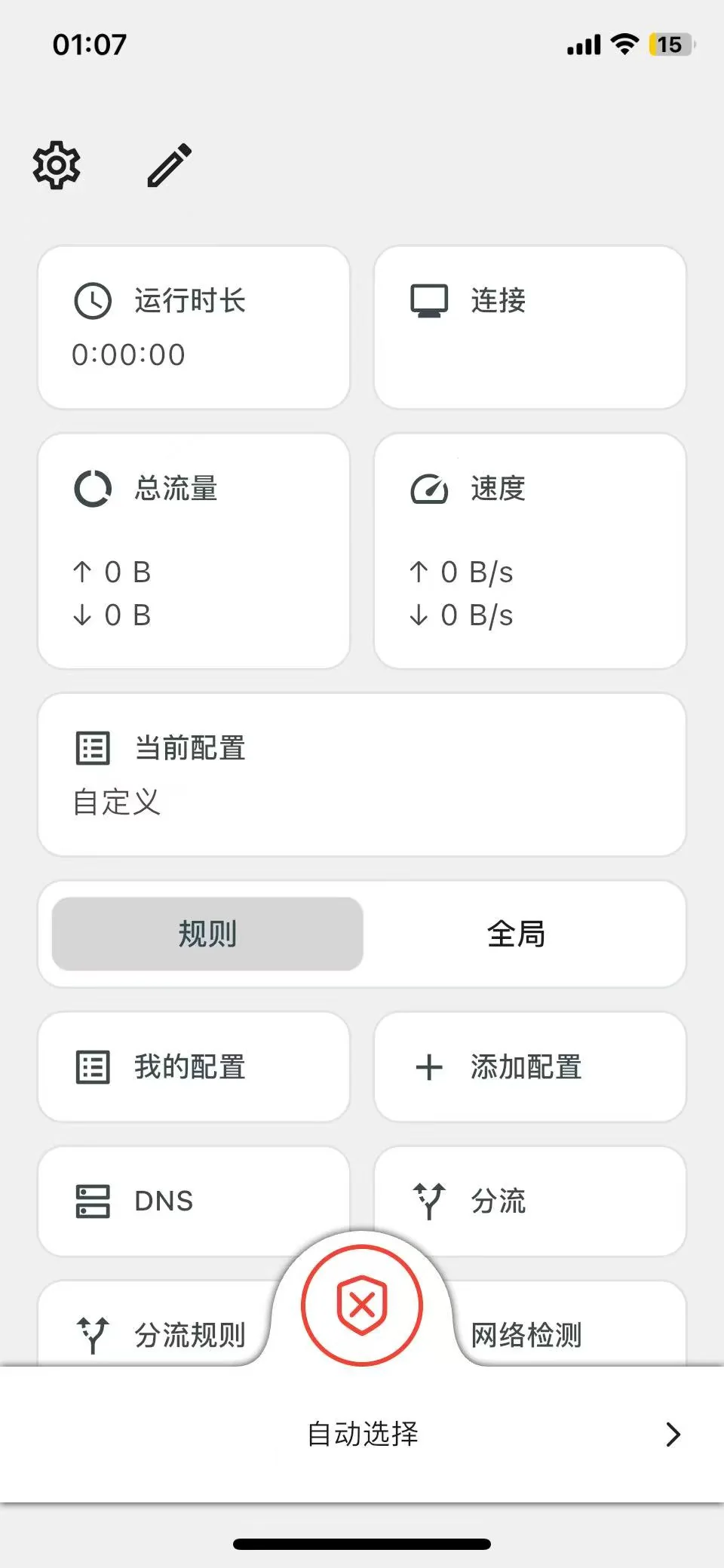 ① 在 Karing 首页找到“添加配置”,点击进入。
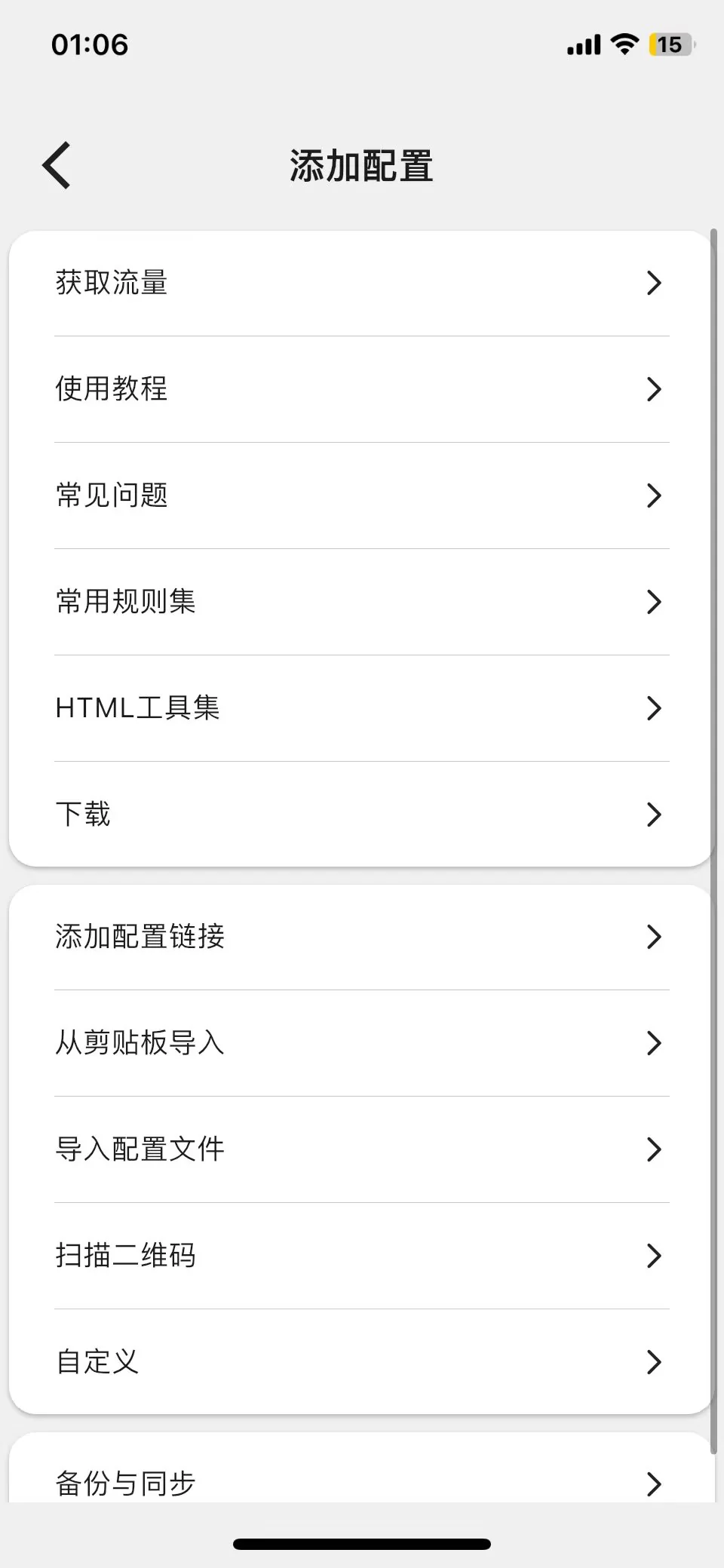 ② 选择“从剪贴板导入”,确认导入内容后按提示保存。
保存后回到 Karing 首页,确认已选中可用配置。点击底部“自动选择”上方的盾牌连接按钮开始连接;不再使用时,再次点击同一个按钮即可断开。
回到首页,在底部“自动选择”上方点击盾牌按钮连接;再次点击该按钮断开。- 在星渡复制完整通用链接。
- 打开 Karing 首页,点“添加配置”,选择“从剪贴板导入”并保存。
- 返回首页,点击底部“自动选择”上方的盾牌连接按钮;不再使用时,再点同一按钮断开连接。
首次连接:出现系统“添加 VPN 配置”弹窗时点“允许”,完成 Face ID、Touch ID 或设备密码验证。
开发者官方说明 ↗
Karing 用户实拍首页:“添加配置”用于导入,底部“自动选择”上方的盾牌按钮用于连接和断开。 用户提供的 iPhone 中文界面,图片已压缩,点击可放大查看。
来源:用户提供的 iPhone 截图 · 界面未重绘,点击放大。 Shadowrocket · 通用链接
- 在星渡复制 VLESS / VMess / SS 通用链接。
- 打开 Shadowrocket,允许粘贴并添加检测到的配置;也可用“+”导入。
- 选中节点后打开连接开关。
- 购买软件的费用与星渡套餐分开收取。
首次连接:出现系统“添加 VPN 配置”弹窗时点“允许”,完成 Face ID、Touch ID 或设备密码验证。
开发者官方说明 ↗
返回礼品卡步骤 ↑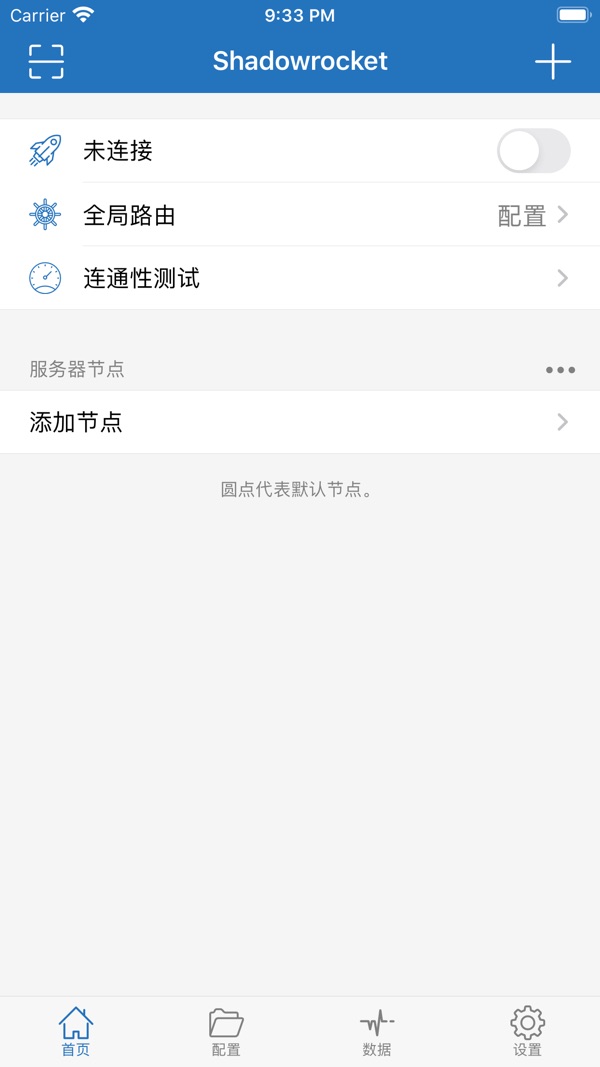 Shadowrocket 中文首页:右上角“+”添加节点,“未连接”右侧是连接开关。 官方商店中文参考截图,界面可能随版本变化。 截图中节点、用量与账号是开发者展示内容,不是你的星渡配置。
来源:开发者发布的 App Store 截图 ↗ · 界面未重绘,点击放大。V2BOX · 通用链接
先复制星渡的完整通用链接。打开 V2BOX,进入底部“配置”,点右上角“+”,选择“从剪贴板导入”,按提示保存并选中新增配置。
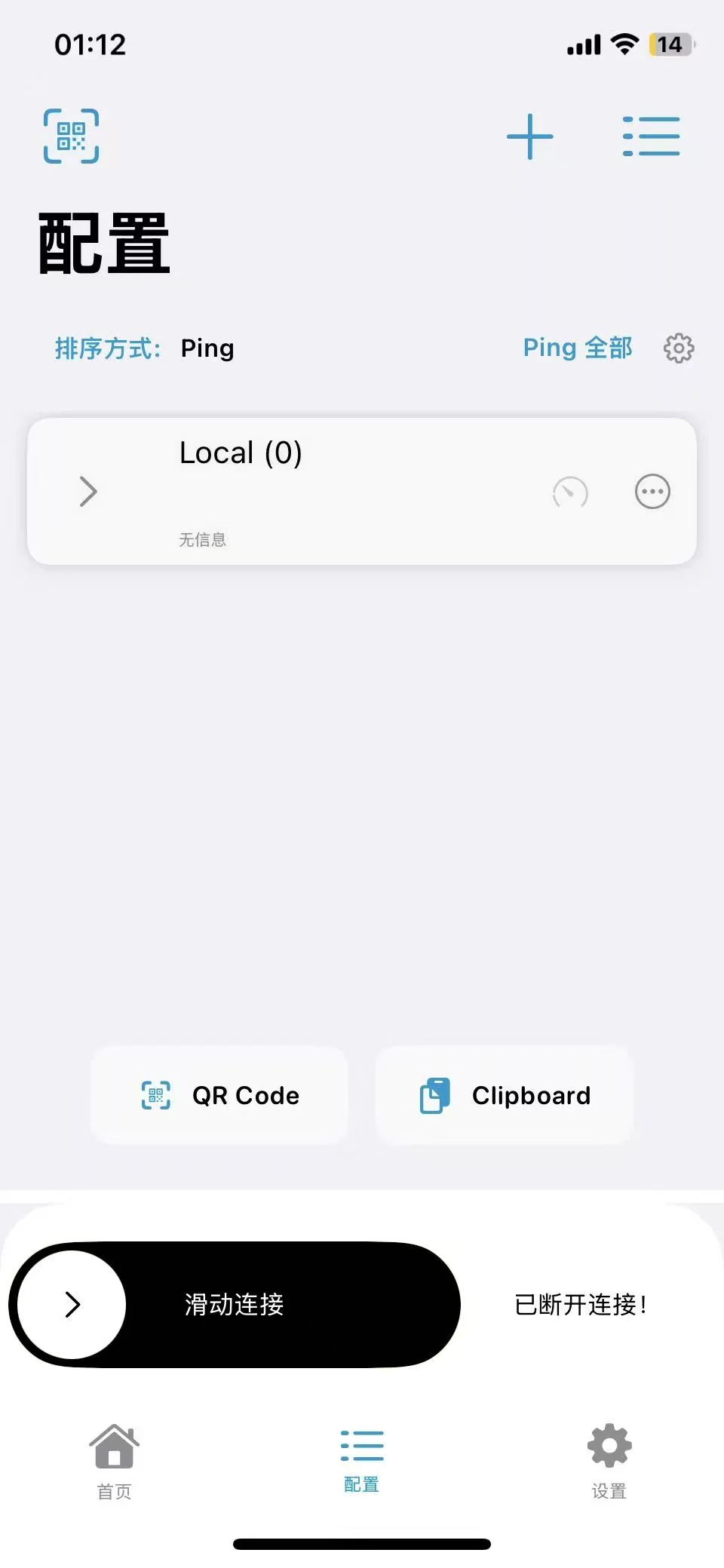 ① 点击底部“配置”,再点击右上角的“+”。
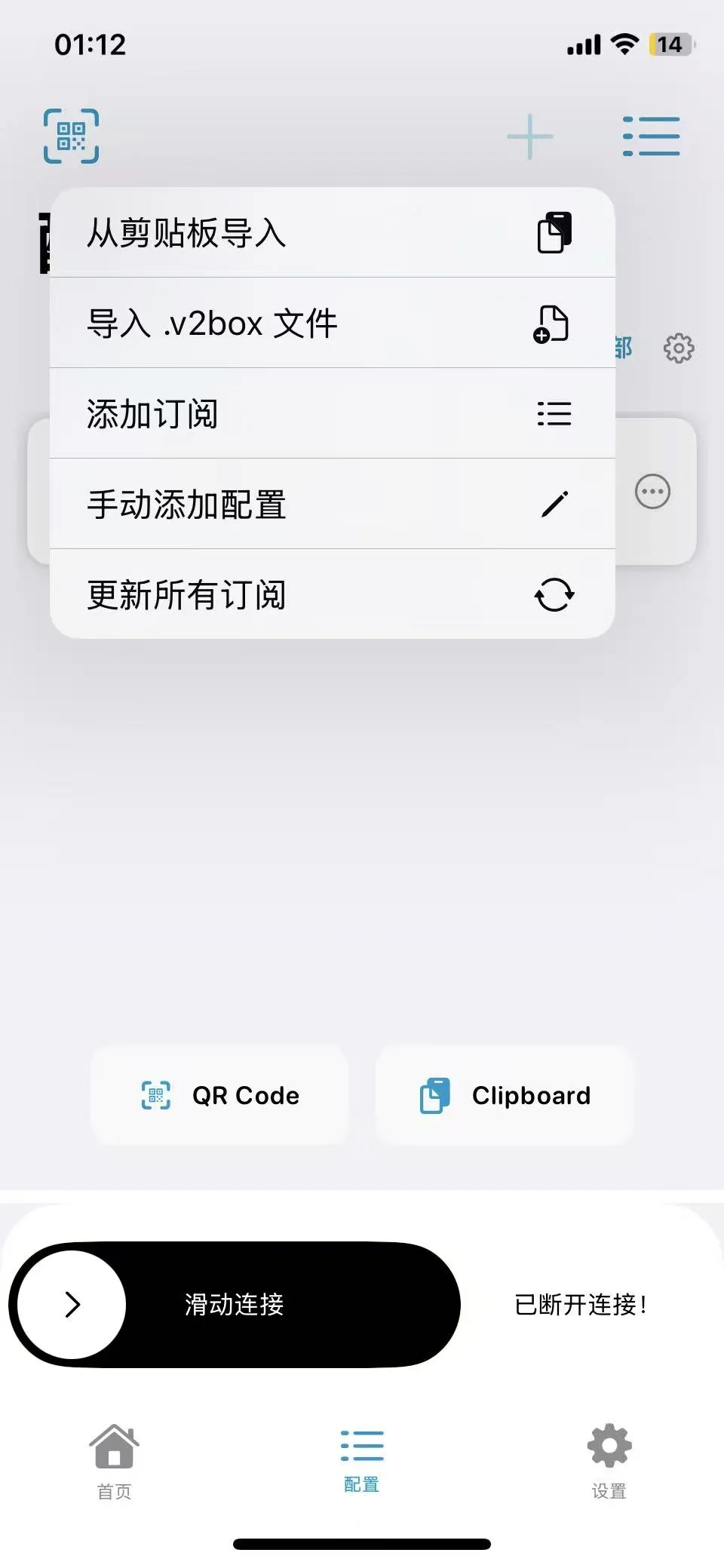 ② 选择“从剪贴板导入”,按提示保存配置。
选中导入的配置,将底部“滑动连接”的圆形按钮向右滑动。连接成功后即可使用;不再使用时,点击绿色的“点击断开”按钮。
① 将底部“滑动连接”的圆形按钮向右滑动,开始连接。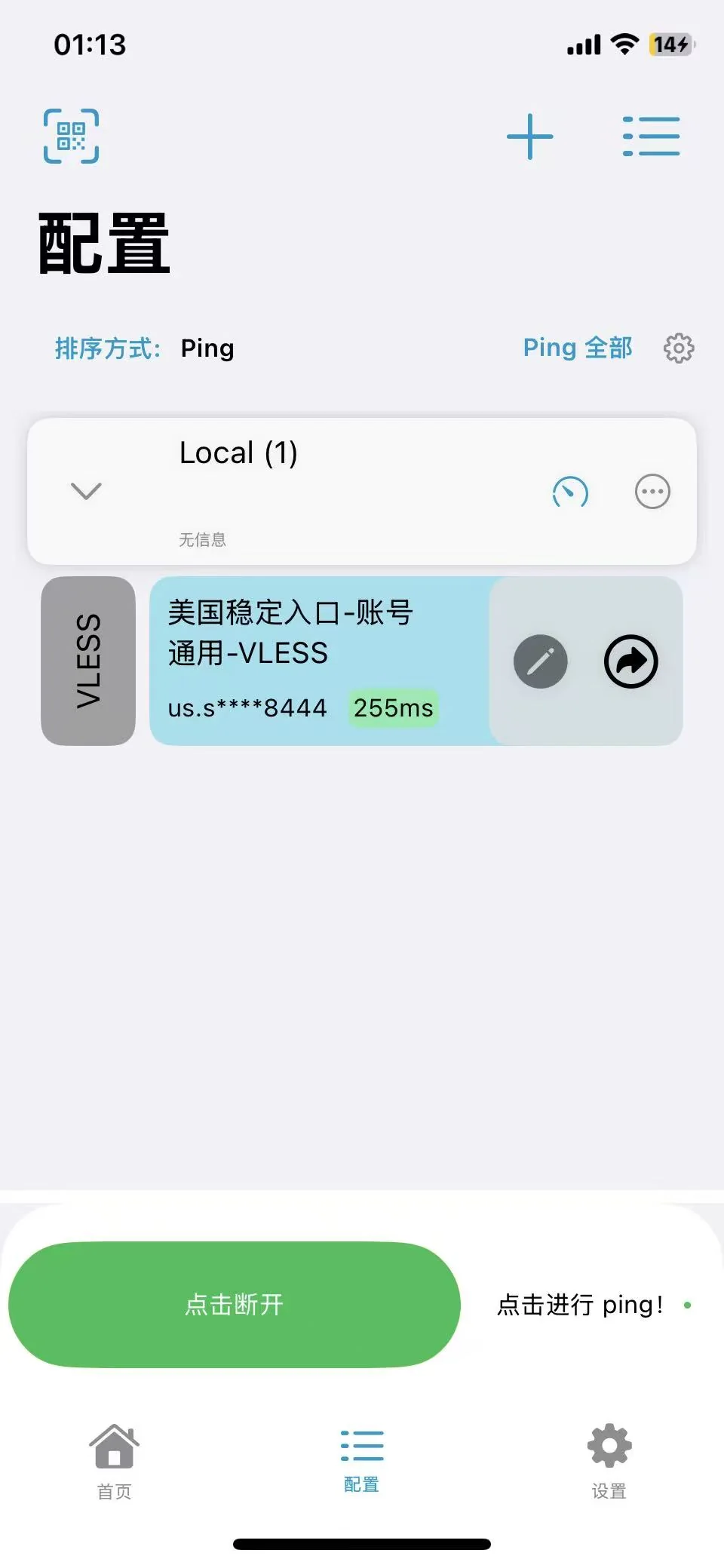 ② 连接后,底部会显示绿色“点击断开”;不再使用时点击此按钮断开。
- 在星渡复制完整通用链接。
- 打开 V2BOX,进入底部“配置”,点右上角“+”,选择“从剪贴板导入”并保存。
- 选中导入的配置,向右滑动底部“滑动连接”;不再使用时,点击“断开连接”。
首次连接:出现系统“添加 VPN 配置”弹窗时点“允许”,完成 Face ID、Touch ID 或设备密码验证。
开发者官方说明 ↗
V2BOX 用户实拍中文配置页:右上角“+”添加配置,底部“滑动连接”用于连接。 用户提供的 iPhone 中文界面,图片已压缩,点击可放大查看。
来源:用户提供的 iPhone 截图 · 界面未重绘,点击放大。 用 Safari 实际访问网页确认VPN 图标只表示系统隧道开启。失败时检查套餐、配置完整性和系统时间,再分别测试 Wi-Fi 与蜂窝网络。